きっかけ
これまで、BES入力は安い Windows ノートを使っていた。
しかし、Macのキータッチに慣れている私には、どうもしっくりこない。
MacBookのキータッチに似ているWindowsといえば、「Microsoft Surface Laptop」が評判いい。
だが、高い!
そもそも、
- 高性能の新品ノートは不要。
- オフラインで作業するなら、Windows 11 さえいらない。
- 必要なのは「安定して点訳ができる環境」だけ。
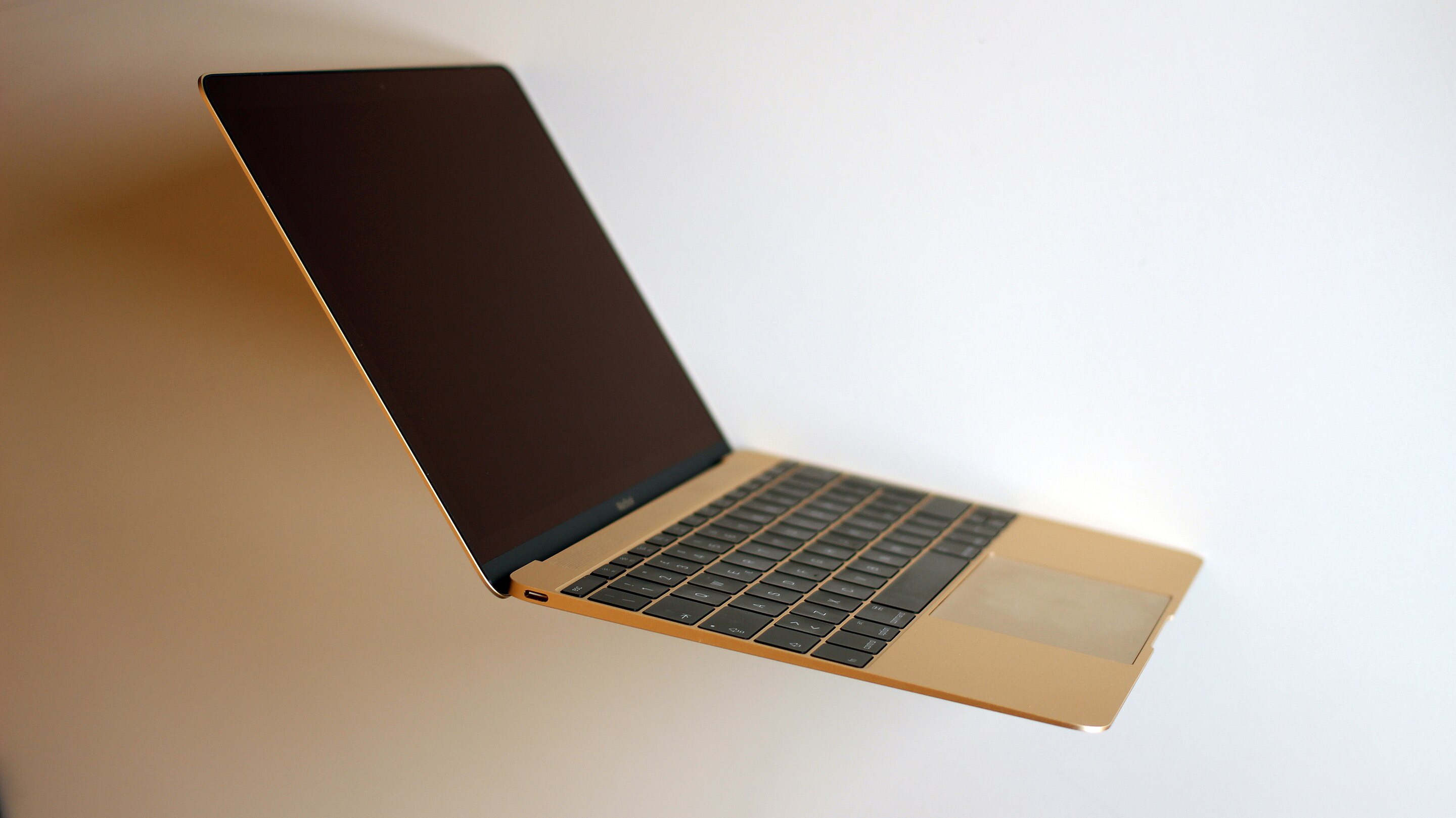
そこで、最近、出かけることもなく使っていなかった MacBook 無印 2017。
最新の macOS もサポート外になり、半ば引退状態だったが——
「Boot Camp で Windows を入れて、BES 専用機にしてしまおう!」と思い立った。
しかし、BootCamp でWindows を快適に使うのは、Macユーザーでも鬼門。うまくいくかはやってみないとわからない・・・
Window10インストール準備
まず、Microsoft公式から 最新の Windows10 の ISOファイル をダウンロード。
ページには「2025年10月でサポート終了」といった但し書きがあるけれど、BES専用のオフライン機として使うなら関係ない。
むしろ「最後に安定した Windows10」を手に入れるチャンスと割り切る。
次に、macOS 側で Boot Camp アシスタントを起動。
ISOファイルを指定すると、自動でパーティションを切り、再起動後に Windows セットアップまで進んでくれる。
USBから手動で起動する必要はない。これが Boot Camp の便利なところだ。
ただし注意点がある。
Boot Camp の画面には「Windows サポートソフトウェアをダウンロード中」と表示されるが、ここで落ちてくるのはあくまで汎用ドライバ。
MacBook 2017 専用ではないため、セットアップ後に「バージョン違い」と言われて弾かれることがある。
正しい方法は、Boot Camp アシスタントのメニューから アクション → Windows サポートソフトウェアをダウンロードを選ぶこと。
ここで入手した専用ドライバを USBメモリに保存しておき、Windows セットアップ完了後に setup.exe を実行する。
これで初めて、トラックパッド・Wi-Fi・オーディオ・GPUなどが正しく動作するようになる。
セットアップはオフラインで!
Boot Camp が再起動し、Windows セットアップ画面に入る。
ここで大事なのは——あくまでオフラインで進めること。
途中で「ネットに接続しますか?」と聞かれるが、ここで繋ぐとマイクロソフトアカウント作成に誘導され、余計なクラウド機能や同期設定が付いてきてしまう。
BES専用のシンプルな環境には不要だ。
画面の隅に地味に表示されている 「今はインターネットに接続しません」 を選ぶ。
するとローカルアカウントでセットアップできる。
ユーザー名を入力して進めば、オフラインのまま Windows10 が立ち上がる。
この段階ではトラックパッドや音はまだ使えないが、焦らなくてよい。
セットアップ後にやること
- Windows デスクトップが表示されたら、まずは USB に保存しておいた Boot Camp サポートソフトを実行。
setup.exeを走らせれば、トラックパッド、Wi-Fi、オーディオ、GPU がすべて生き返る。
- その後に 一度ネットに接続し、
- 時刻の同期
- ブラウザ(Chromeなど)のインストール
- BES アプリのインストール
を済ませれば環境は完成する。
「Windows10 ISO」「機種専用サポートソフトのUSB」「オフラインセットアップ」という三点セットで、余計なものが一切入らない 純粋なBES専用環境が出来上がるはずだ・・・・よね?
サポートソフトを入れたら、生き返ったMacBook
サポートソフト、最新版をーー!などと適当にググってダウンロードしたものを当てても跳ねられてばかり。
ドライバーごとにパッチを当てようが、AppleSoftwareUpdateをかけようが、「setup.exe」はバージョン違いで跳ねられる。
要するに、機種後にサポートソフトウェアのビルドが違うから、最新にしてもバージョン違いでダメなもんはダメなのです。
やはり、素直に、MacOSのBootCampアシスタントの「アクション」からダウンロードしてUSBに保存するしかない。最初からそうすれば良かったのです。
さて、USB に保存した Boot Camp サポートソフトを実行すると、おっ!?跳ねられない!
最後に再起動を促される。半信半疑のまま「はい」を押して再起動。
すると——
- これまで沈黙していた スピーカーから音が鳴った!
- まったく左クリックしかできなかった トラックパッドが二本指タップ、スクロールに反応!
- 画面の解像度も Retina らしくシャープに切り替わった!
- 右下には菱形の Boot Camp コントロールパネルのアイコンも出現。これが一番嬉しかった!
「ただのWindowsマシン」から、小さなMacBook無印が本気を出したWindows環境に一変する瞬間だ。
ここまで来れば、あとは Chrome を入れて BES をインストールするだけ。
BESを入れて、専用機が完成
Chrome を入れてネットワークに繋ぎ、まずは時刻を同期。
そのあと BES のインストーラをダウンロードし、インストールを実行。
起動すると——
見慣れた BES の画面が問題なく立ち上がった。
入力テストもクリア。キーの浅い MacBook 無印は、むしろ点訳作業に向いていると感じるほど快適だった。
最後の調整
もちろんBESをさくさく使うには、MacBookならではの細かい調整も必要だった。
- スクロール方向が逆 → regedit で
FlipFlopWheelを 1 に変更。 - タップが敏感すぎる →
ContactThresholdを追加して調整。
(追加)タップが敏感すぎて煩わしい場合は、トラックパッドのカスタマイズでタップを無効にして、クリックのみで作業した方が扱いやすいです。これは、Windowsのノートパソコンでも同じだと思われます。
これで操作感はだいぶ自然になり、ようやく 点訳作業に耐えられる環境が整った。
これで「遊んでいたMacBook」が、ついに BES専用機として完全復活した。
机の上だけでなく、軽い本体を持ち歩いて「うろうろ入力」できるのも大きな魅力だ。
中古での魅力と再就職
実はこの MacBook 無印 2017、中古なら 数万円で手に入る。
最新 macOS には対応していなくても、Boot Camp で Windows10 を入れてしまえば十分現役。
BES専用機なら、SSDも最小の128GBでも十分耐えうる。
「Surface Laptop を中古で買おうか」と考えていたが、BES専用機にするなら新品ノートも最新OSも不要だった。
再就職先は結局、家で眠っていた MacBook 自身だったのだ。
お祝いの昼ビール
ここで昼ビール 🍺
「眠っていた MacBook が甦り、再就職した!」
朝起きてから、途中で散々はねられて三回ほどWindowsをインストールし直したが、昼までかかった大仕事を締めくくる乾杯は格別だった。